 퀵익스텐더 프로 해외직구 따라하기
- 직구 전에는 제품 옵션, 구성품, 결제 수단, 배송 가능 여부를 먼저 확인해야 합니다.
- 모바일과 PC 모두 가능하지만, 상세 옵션 비교는 PC가 더 편할 수 있습니다.
- 실제 구매 정책, 환불, 취소, 배송 문제는 공식 홈페이지를 반드시 우선 확인해야 합니다.
직구 전 먼저 확인할 것
퀵익스텐더 프로 해외직구를 처음 시도하는 사람은 제품 페이지에 접속하자마자 결제를 진행하기보다, 먼저 제품 옵션, 구성품, 배송 가능 국가, 결제 방식부터 확인하는 것이 좋습니다.
- 제품 종류 및 세부 옵션
- 구성품 포함 여부
- 배송 가능 국가 여부
- 결제 수단 지원 여부
- 환불/취소/교환 정책
- 옵션 차이를 모르고 바로 구매
- 구성품 확인 없이 결제
- 배송 관련 정책을 읽지 않음
- 주문 기록과 스크린샷을 남기지 않음
퀵익스텐더를 모바일에서 구매하는 방법
모바일은 빠르게 접속하고 결제 진행이 편한 장점이 있습니다.
개인통관고유부호 발급
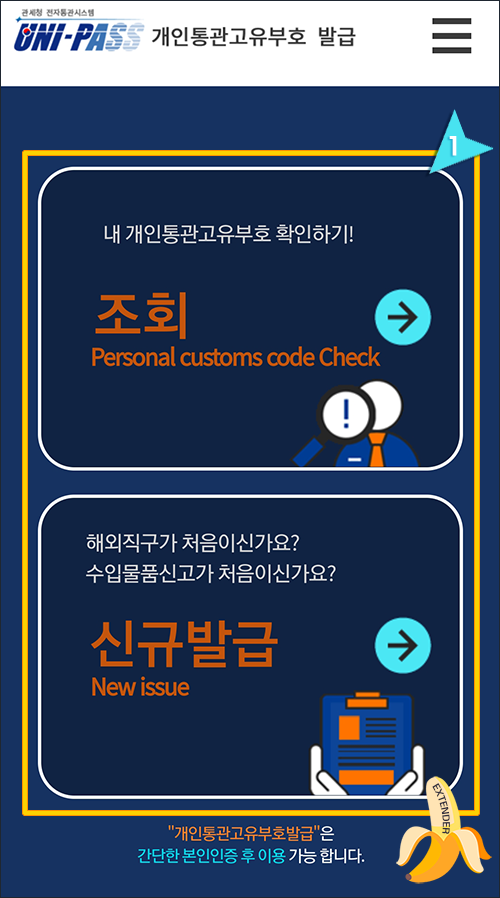
1. ↑ 위의 버튼을 눌러서 관세청 유니패스(UniPass)에 접속합니다.
2. 신규 발급을 하시는 분들은 "신규 발급"을 클릭, 기존에 발급하셨던 분들은 "조회"를 클릭합니다.
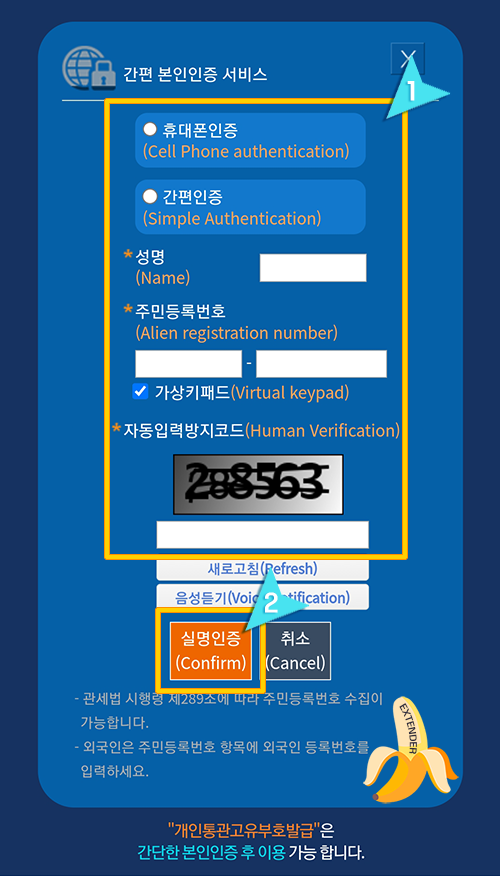
3. 휴대폰 인증을 선택하시고, 성명, 주민번호, 자동입력 방지코드를 입력후 "실명인증"을 클릭합니다.
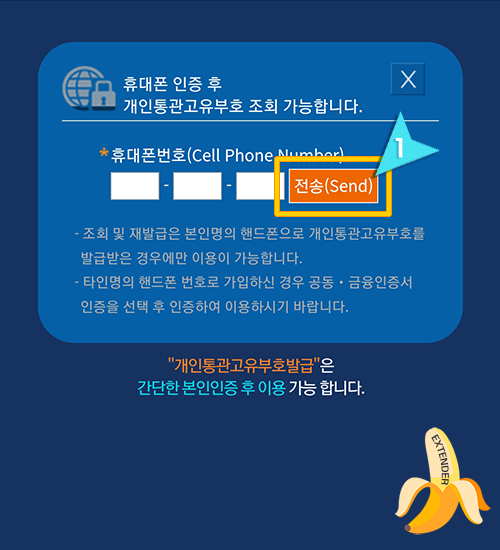
4. 휴대폰 번호를 입력후 "전송" 버튼을 클릭합니다.
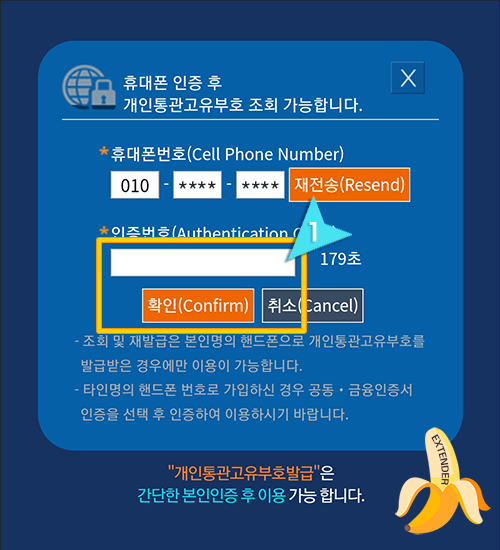
5. 휴대폰으로 날라온 6자리 인증번호를 입력후, "확인"을 클릭합니다.
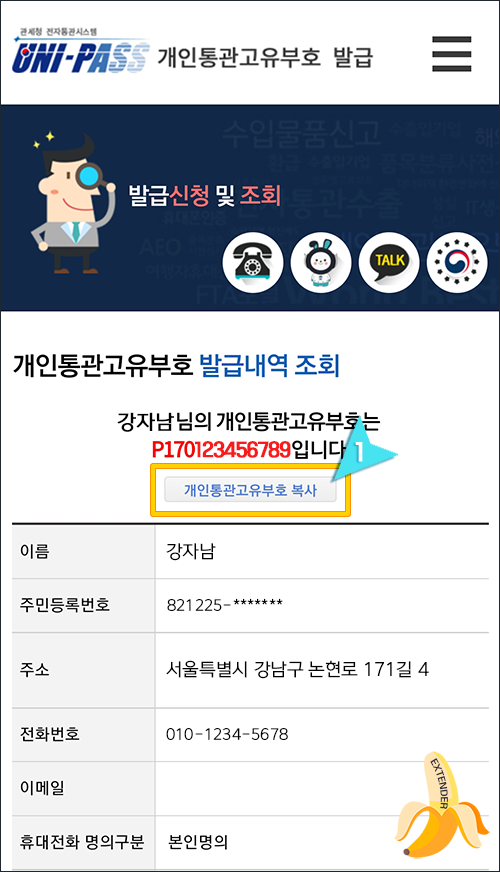
6. 이렇게 발급된 개인통관고유부호를 확인할 수 있습니다.
본인의 영문 주소 확인
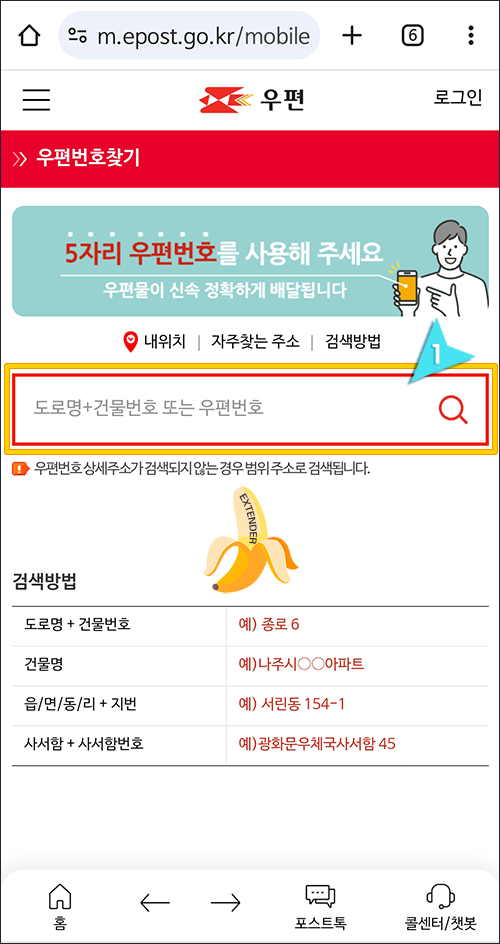
1.↑위의 버튼을 눌러 우체국 우편번호 검색기를 실행합니다.
2. 자신의 집 주소를 입력하여 검색합니다.
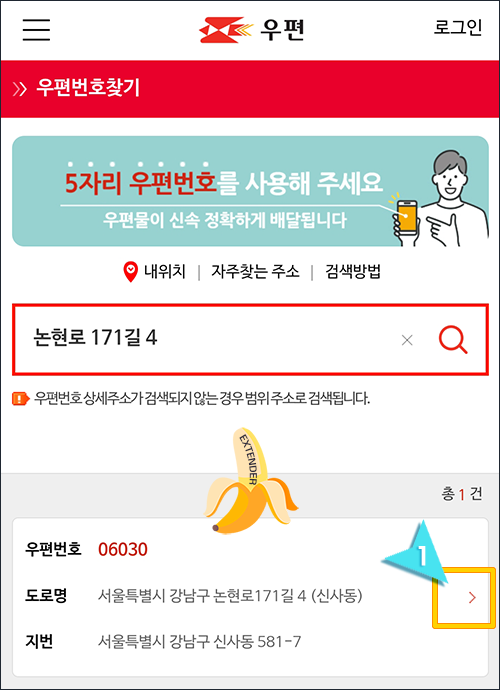
3. 검색 결과에 나온 도로명 주소 우측의 화살표를 클릭합니다.
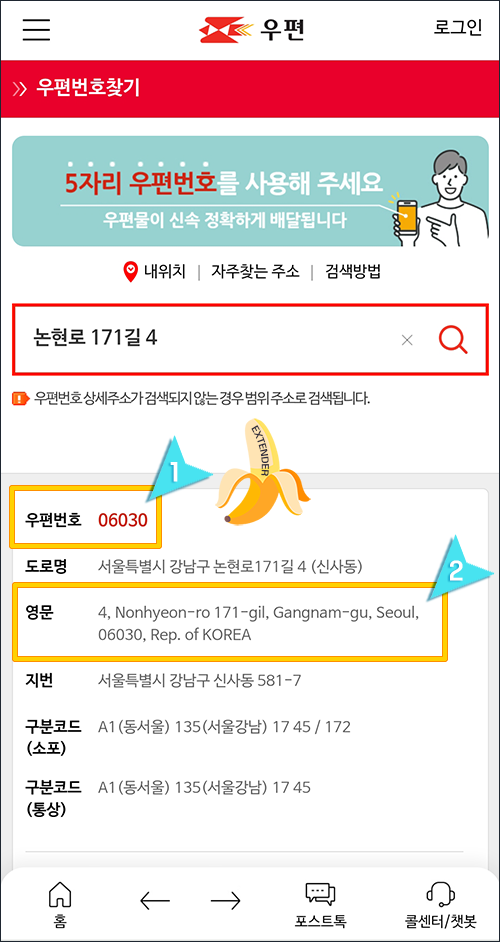
4. 그러면 자신의 영문주소를 확인할 수 있습니다. 영문 주소 부분을 복사하셔서 사용하시면 됩니다.
퀵익스텐더 구매
1. 아래 배너를 클릭하여 퀵익스텐더 공식 쇼핑몰을 오픈합니다.

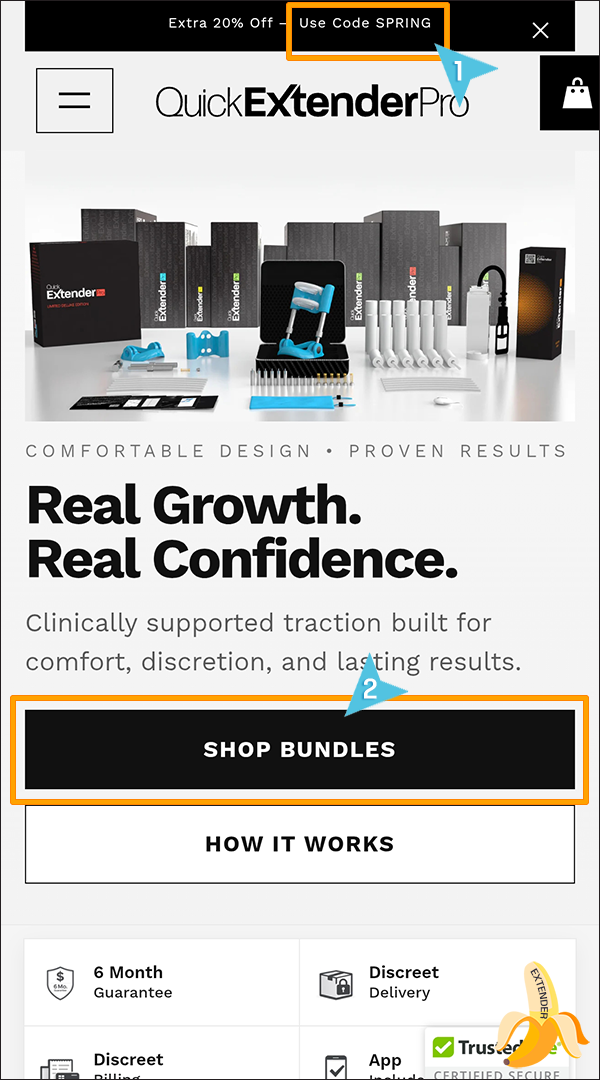
2. 퀵익스텐더 쇼핑몰 상단의 할인코드(SPRING)를 확인합니다. 매번 변경되니 Use Code 뒤에 있는 텍스트를 복사하시면 됩니다. 그리고 나서 하단의 "SHOP BUNDLES"를 클릭합니다.
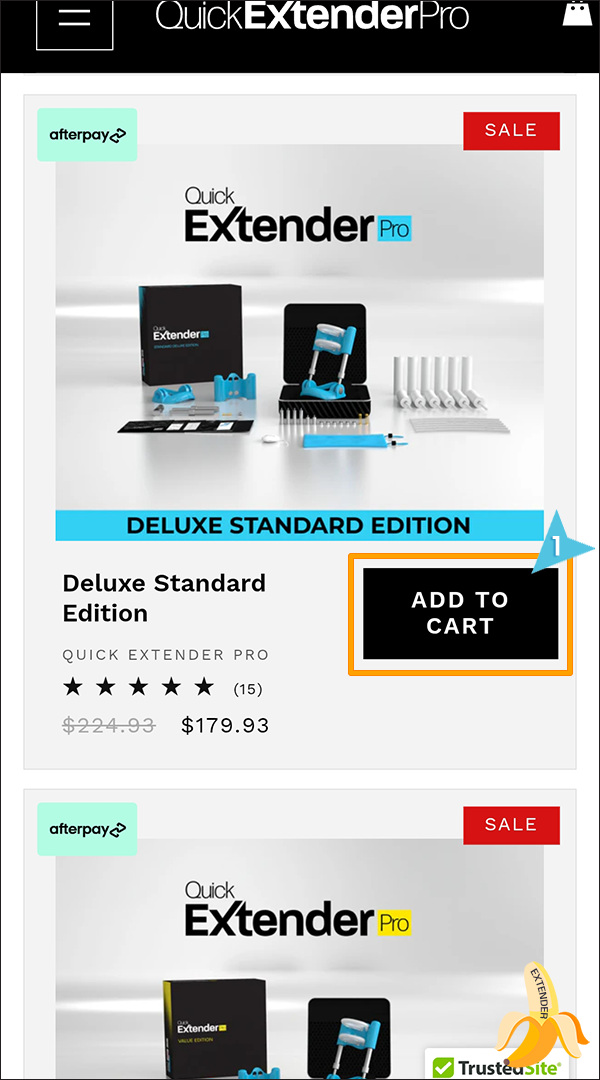
3. 원하는 제품 하단의 "ADD TO CART"를 클릭합니다. 일반적으로 스탠다드 에디션이 가장 많이 판매됩니다.
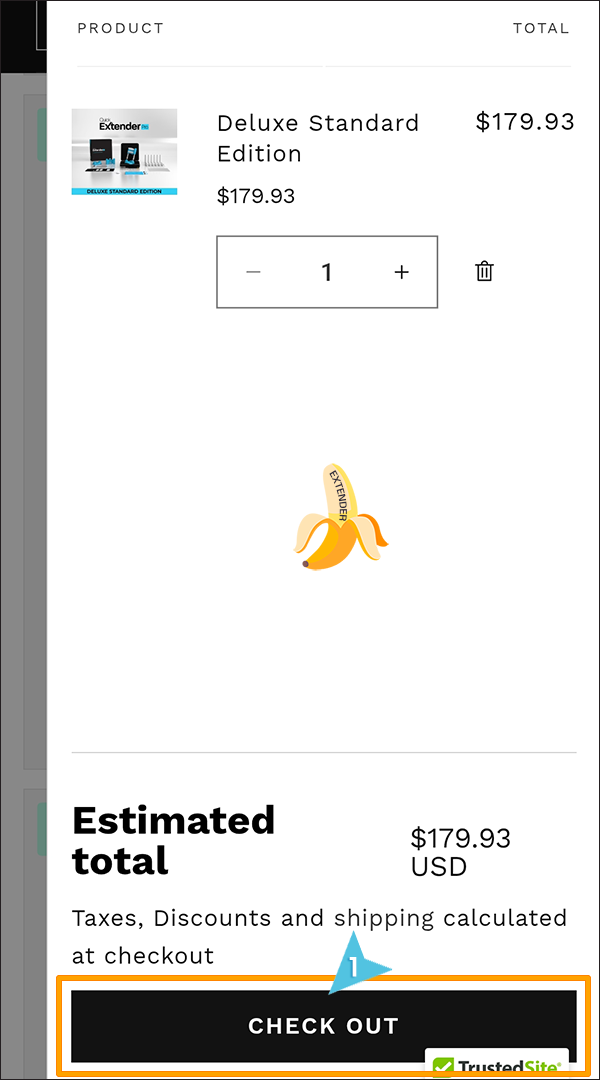
4. 장바구니 내역이 보여지는데 하단의 "CHECK OUT" 버튼을 클릭합니다.
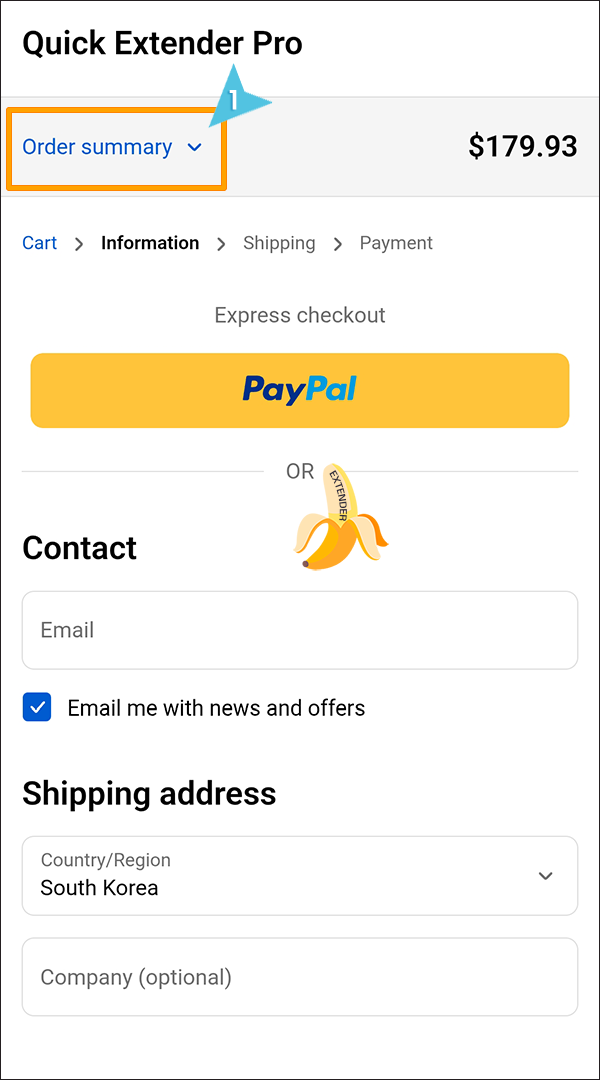
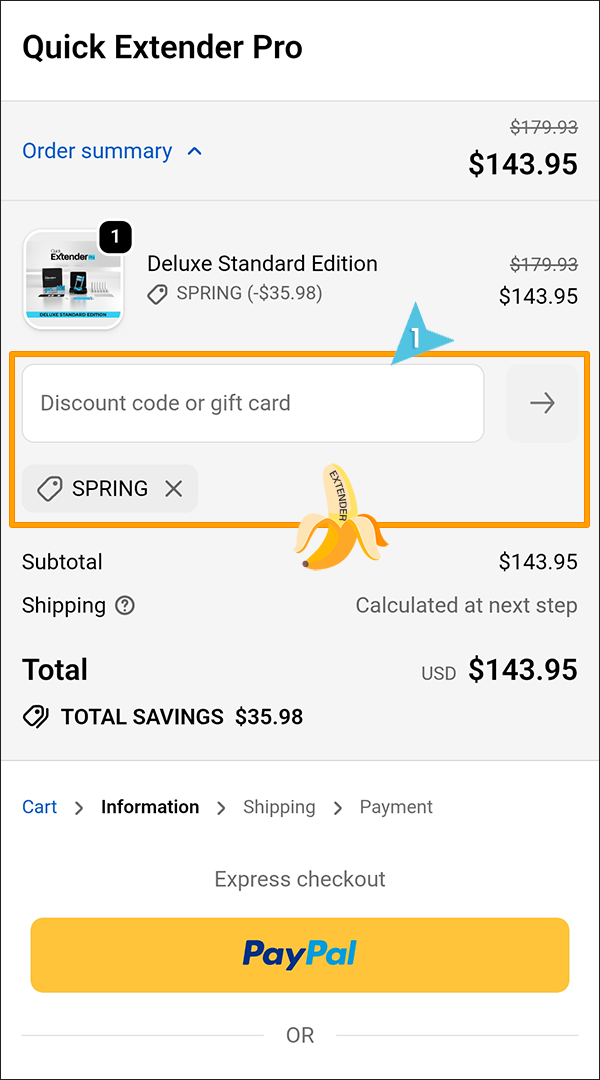
5. 할인코드 등록을 위해서 상단의 Order summary를 클릭합니다.
6. Discount code에 공식홈페이지 맨 상단에 있던 할인코드(SPRING)를 입력하여 적용합니다.
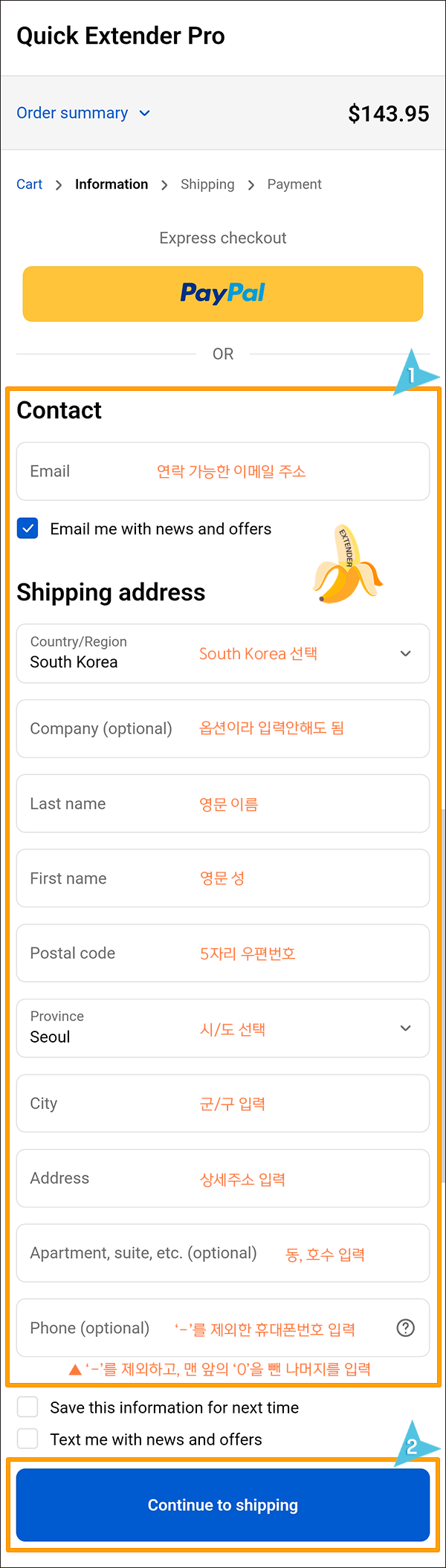
7. Contact에 연락 가능한 이메일주소, Shipping address에 아래의 이미지를 보면서 영문으로 택배를 받을 주소를 입력합니다. 영문주소를 잘 모르시면 위에 있는 우체국영문주소 변환기를 이용하시면 됩니다. 휴대폰번호는 "-" 이것을 제외하고 맨 앞의 "0"을 뺀 나머지를 입력해주시면 됩니다. 만약 휴대폰 번호가 010-1234-5678이라고 한다면 "1012345678"과 같이 입력합니다.
주소가 길어서 입력창이 부족하다면 Company(optional) 부분에 나머지를 입력해도 됩니다. 모두 입력했다면 하단의 Continue to shipping 버튼을 클릭합니다.
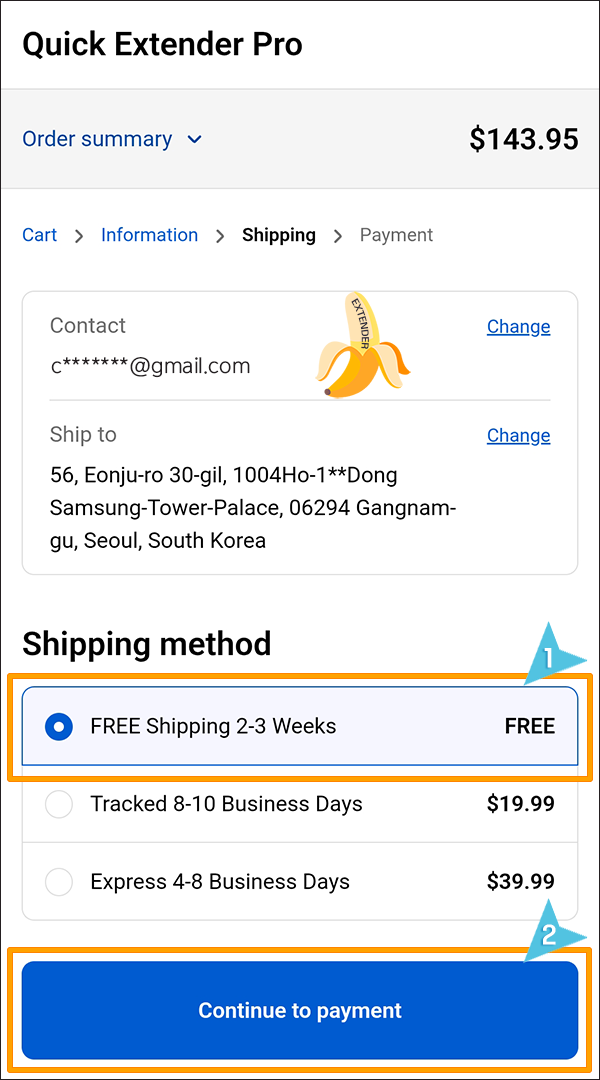
8. 배송 방법은 FREE, Tracked, Express가 있는데 FREE는 대략 2주 정도 소요됩니다. 급하지 않다면 그냥 FREE를 선택하시고 "Continue to payment" 버튼을 클릭합니다.
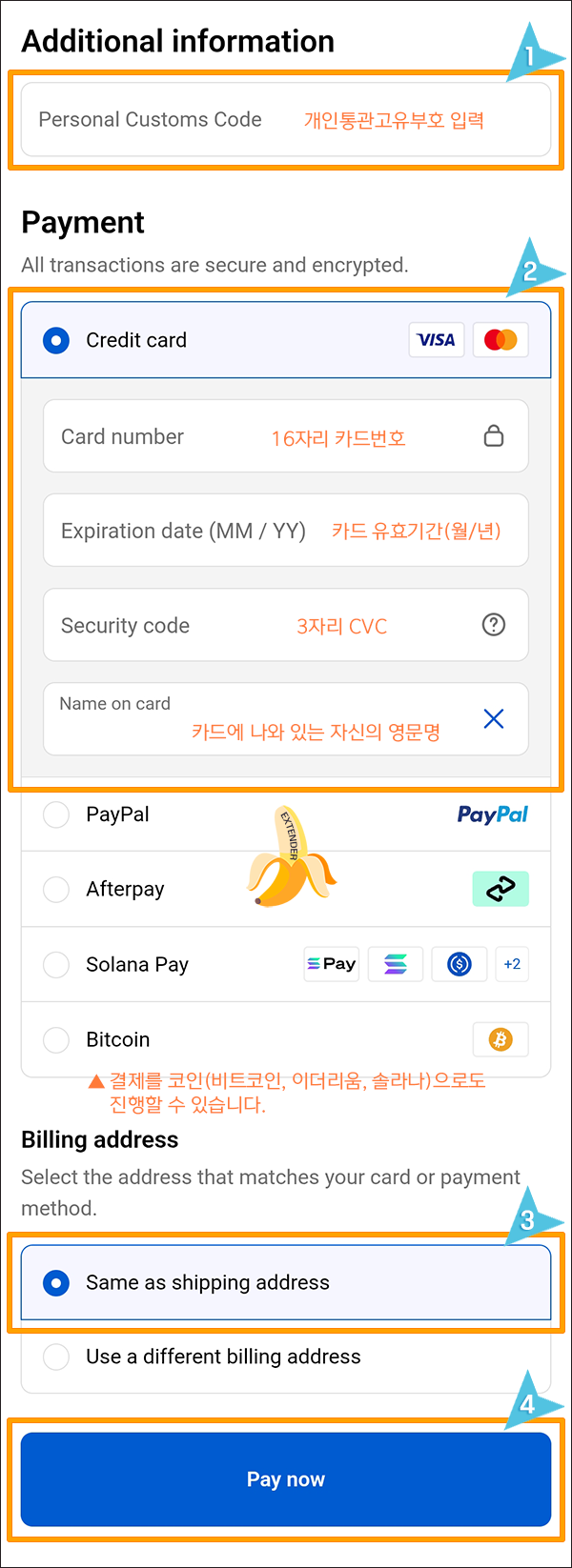
9. Additional information의 Personal Customs Code에 개인통관고유부호를 입력합니다. Payment에 카드번호와 유효기간, CVC번호, 영문 이름을 입력후 Billing address에서 Same as shipping address(배송지와 카드 결제 주소가 동일)를 선택하고, Pay now를 클릭해서 카드결제를 진행합니다. 참고로 코인으로도 결제가 가능합니다.
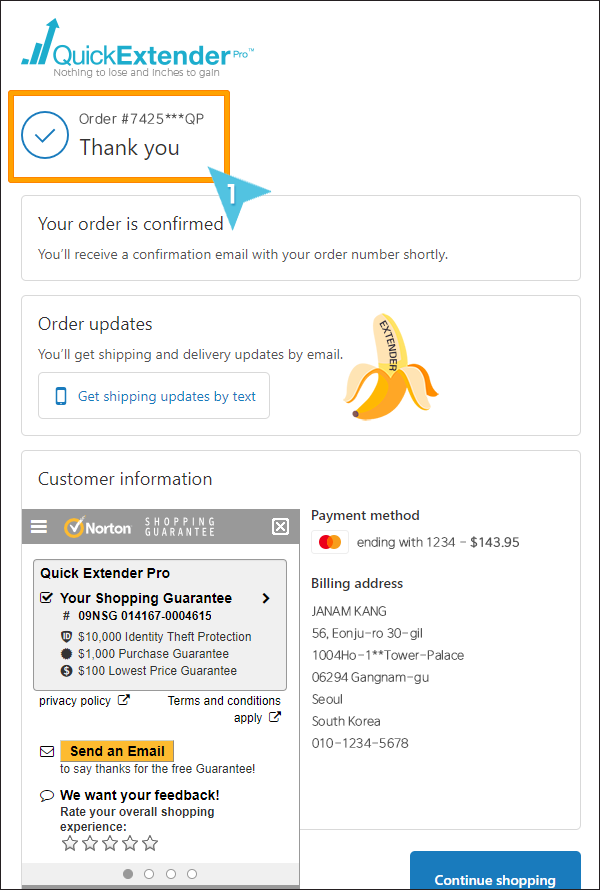
10. 결제가 완료되면 맨 상단에 Order #12345와 같은 주문번호가 생성되는데 혹시 고객센터에 문의하실 일이 생기면 이 주문번호를 알려주고 대화를 하시면 됩니다. 주문내역과 배송추적 코드는 이메일로 발송됩니다.
배송은 대략 2주 내외로 소요되며, Canada Post를 통해 진행되는데 국내에서는 우체국 택배로 배송되는 것이 일반적입니다. 간혹 우편함에 놓고 가는 경우도 있으니 배송 진행상황을 꼭 확인해보시기 바랍니다.
퀵익스텐더를 PC에서 구매하는 방법
PC는 화면이 넓어 제품 옵션과 설명, 구성품, 정책 페이지를 한눈에 보기 쉬운 장점이 있습니다. 가성비 익스텐더를 비교하면서 구매하려는 경우에도 PC가 더 편할 수 있습니다.
PC에서 퀵익스텐더 구매 방법
1. 아래 배너를 클릭하여 퀵익스텐더 공식 쇼핑몰을 오픈합니다.
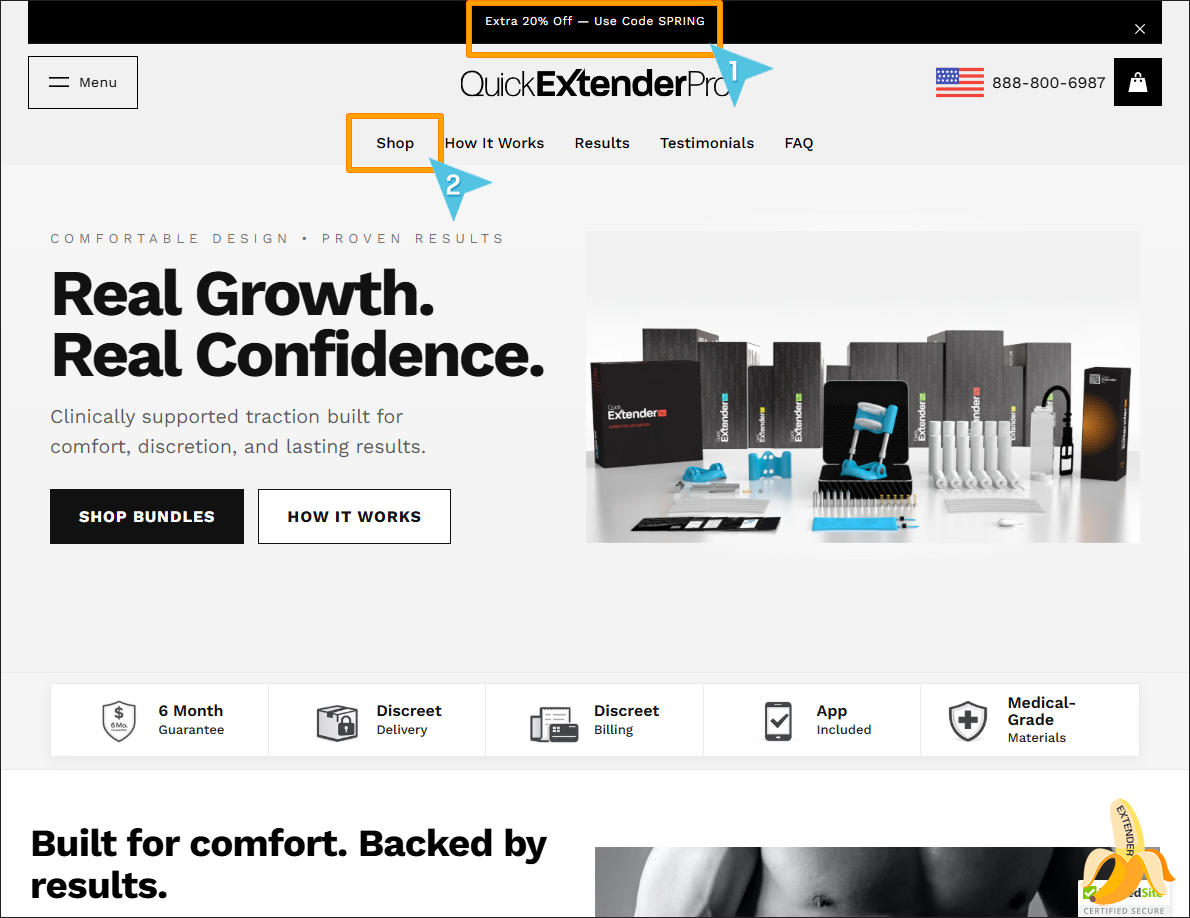
2. 퀵익스텐더 쇼핑몰 상단의 할인코드(SPRING)를 확인합니다. 매번 변경되니 Use Code 뒤에 있는 텍스트를 복사하시면 됩니다. 그리고 나서 하단의 "Shop"을 클릭합니다.
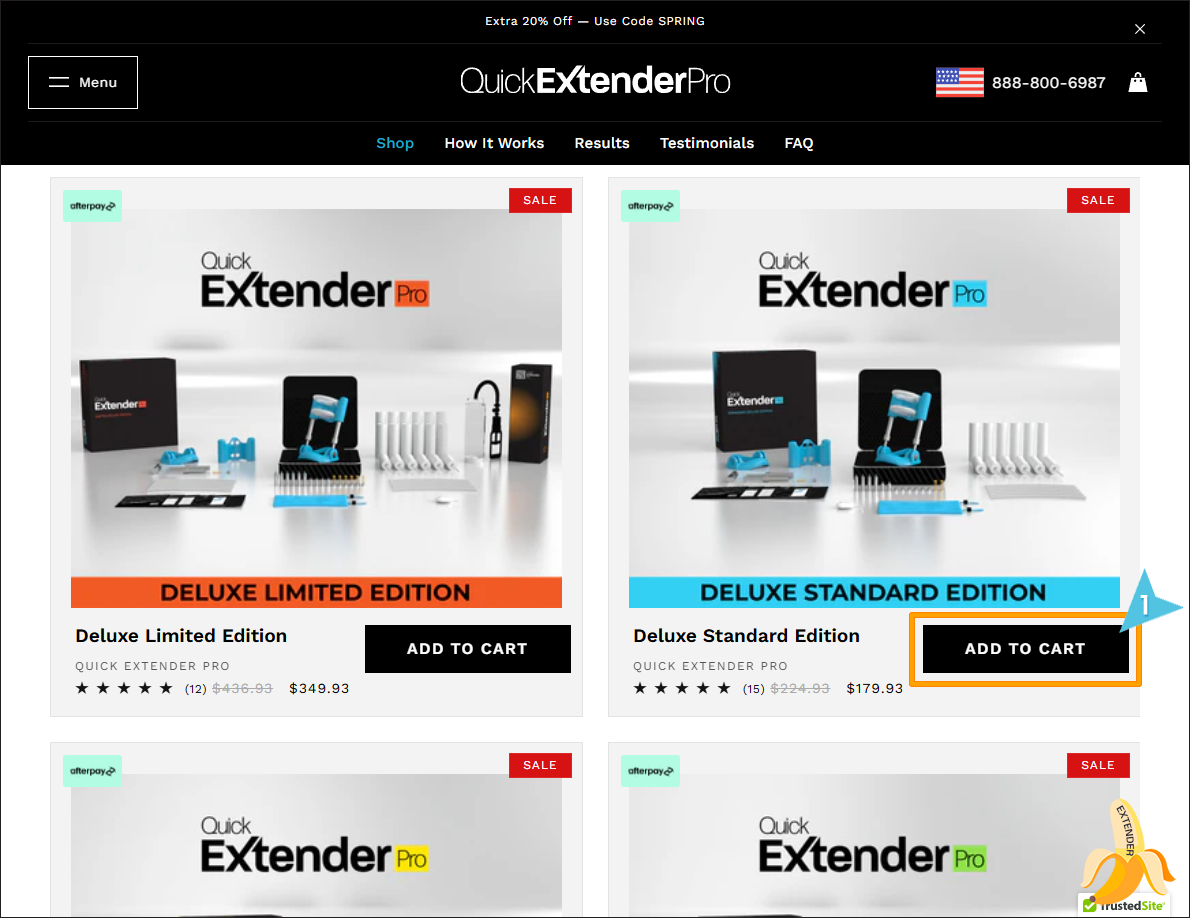
3. 원하는 제품 하단의 "ADD TO CART"를 클릭합니다. 일반적으로 스탠다드 에디션이 가장 많이 판매됩니다.
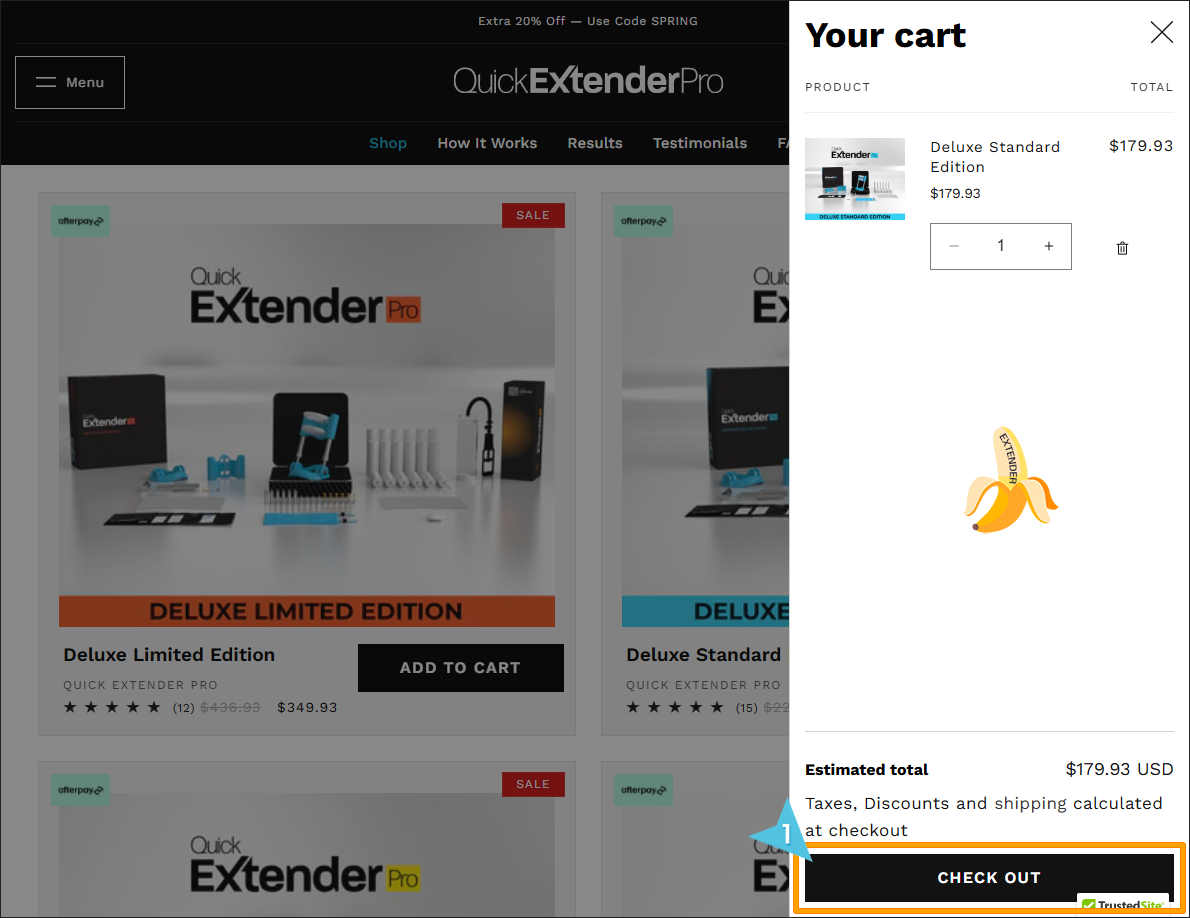
4. 그러면 우측에 카트 내용이 보여지는데 하단의 "CHECK OUT" 버튼을 클릭합니다.
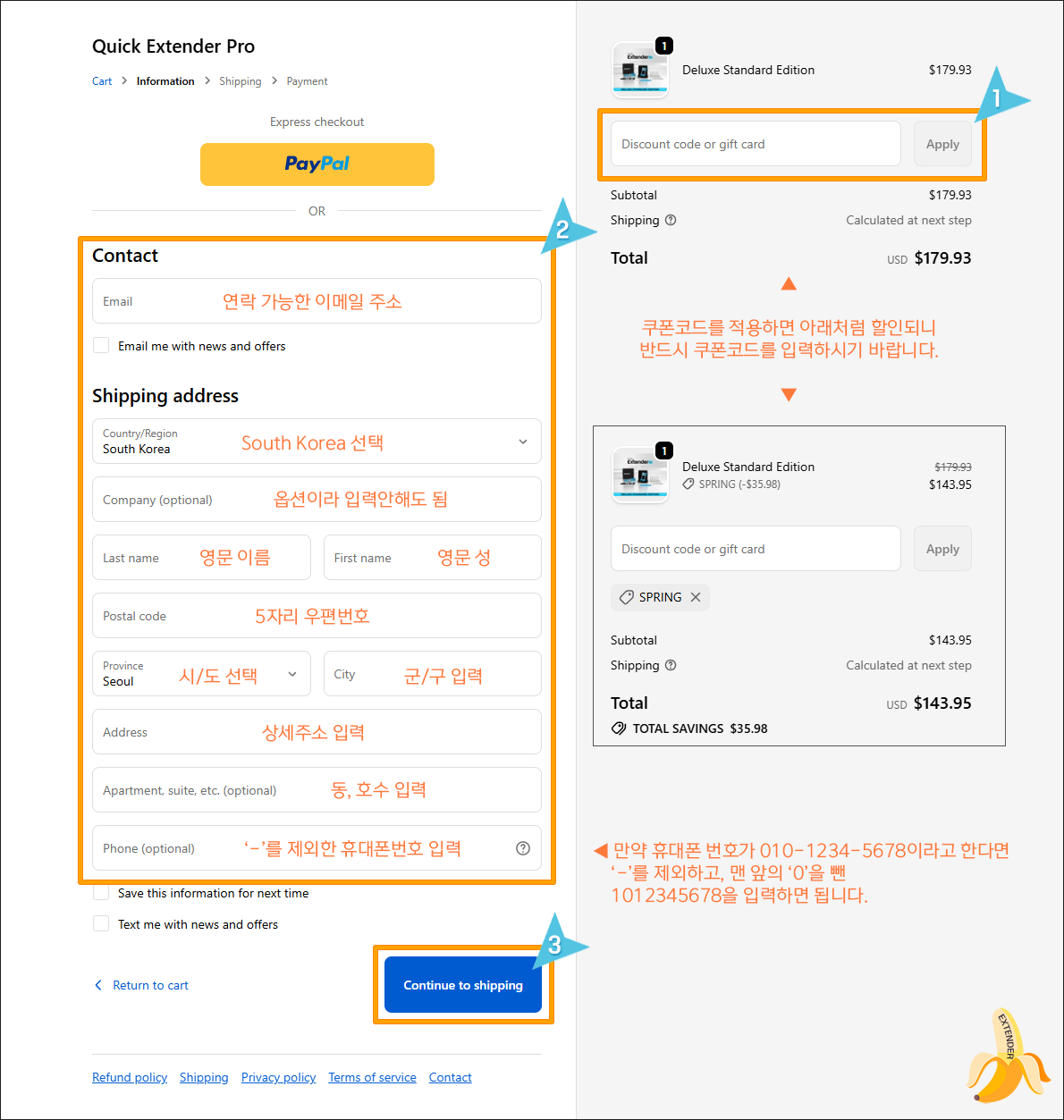
5. Contact에 연락 가능한 이메일주소, Shipping address에 아래의 이미지를 보면서 영문으로 택배를 받을 주소를 입력합니다. 영문주소를 잘 모르시면 위에 있는 우체국영문주소 변환기를 이용하시면 됩니다. 휴대폰번호는 "-" 이것을 제외하고 맨 앞의 "0"을 뺀 나머지를 입력해주시면 됩니다. 만약 휴대폰번호가 010-1234-5678이라고 한다면 "1012345678"이라고 입력하시면 됩니다.
그리고 가장 중요한! 우측의 Discount code에 반드시 홈페이지 상단에 나와 있는 할인코드(SPRING)를 입력하시고 Apply를 눌러주세요. 모두 입력했다면 하단의 Continue to shipping 버튼을 클릭합니다.
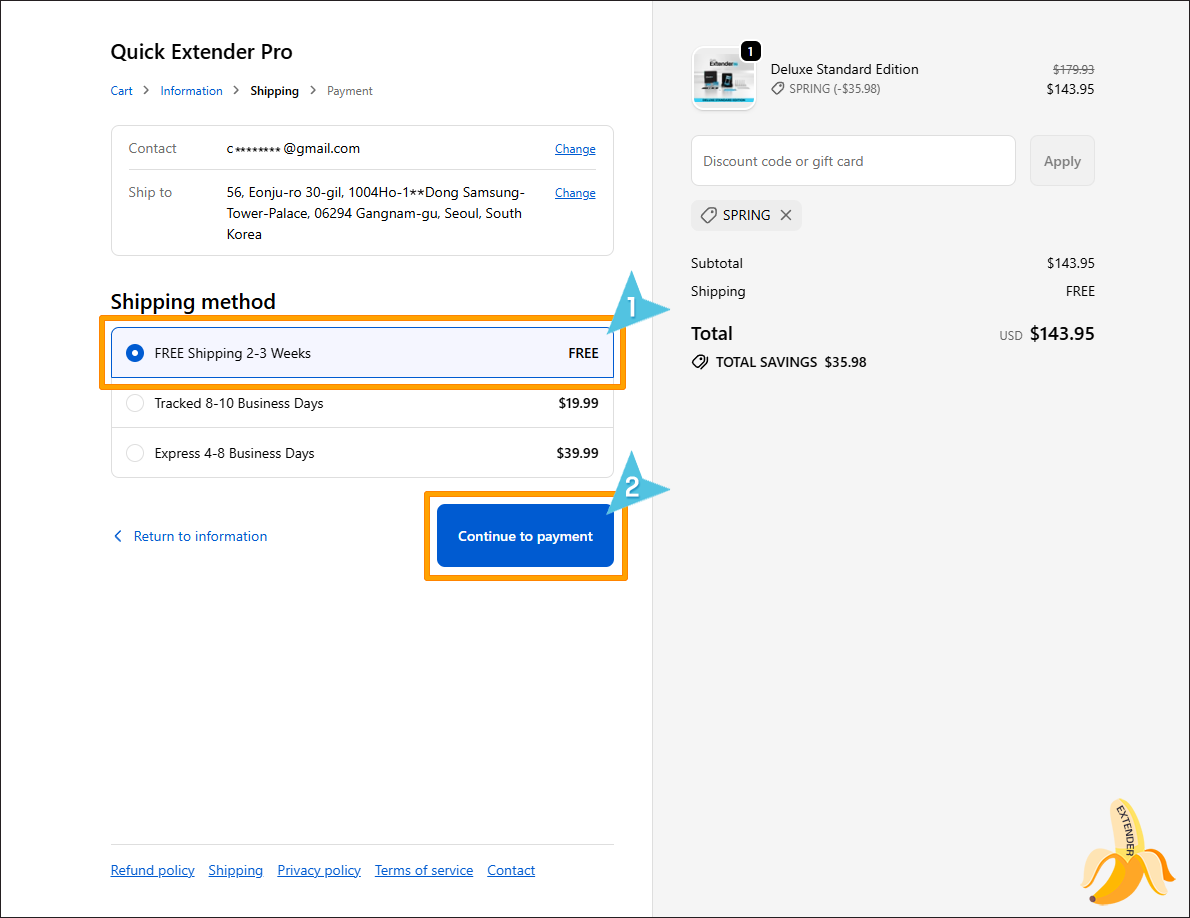
6. 배송 방법은 FREE, Tracked, Express가 있는데 FREE는 대략 2주 정도 소요됩니다. 급하지 않다면 그냥 FREE를 선택하시고 "Continue to payment" 버튼을 클릭합니다.
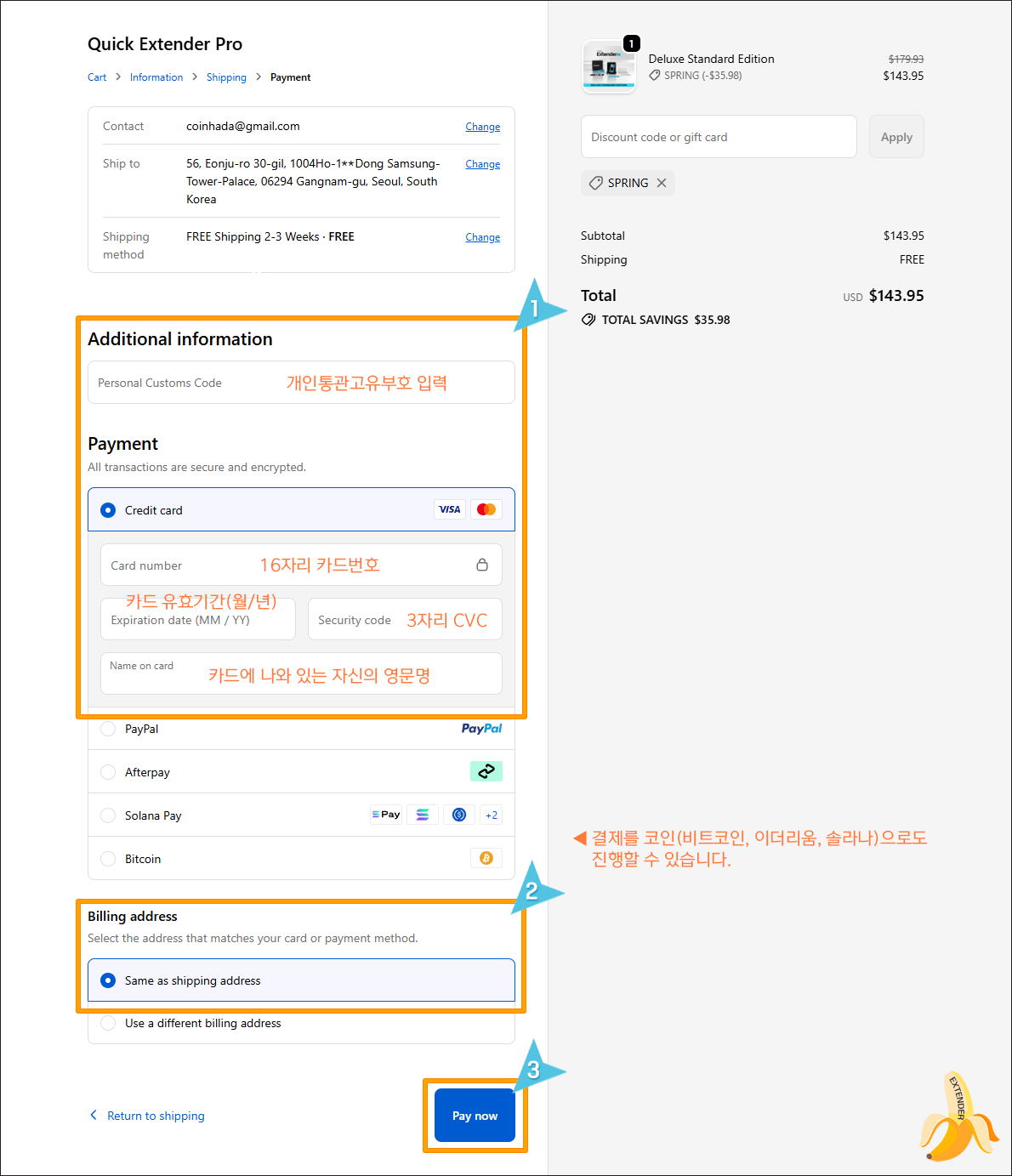
7. Additional information의 Personal Customs Code에 개인통관고유부호를 입력합니다. Payment에 카드번호와 유효기간, CVC번호, 영문 이름을 입력후 Billing address에서 Same as shipping address(배송지와 카드 결제 주소가 동일)를 선택하고, Pay now를 클릭해서 카드결제를 진행합니다.
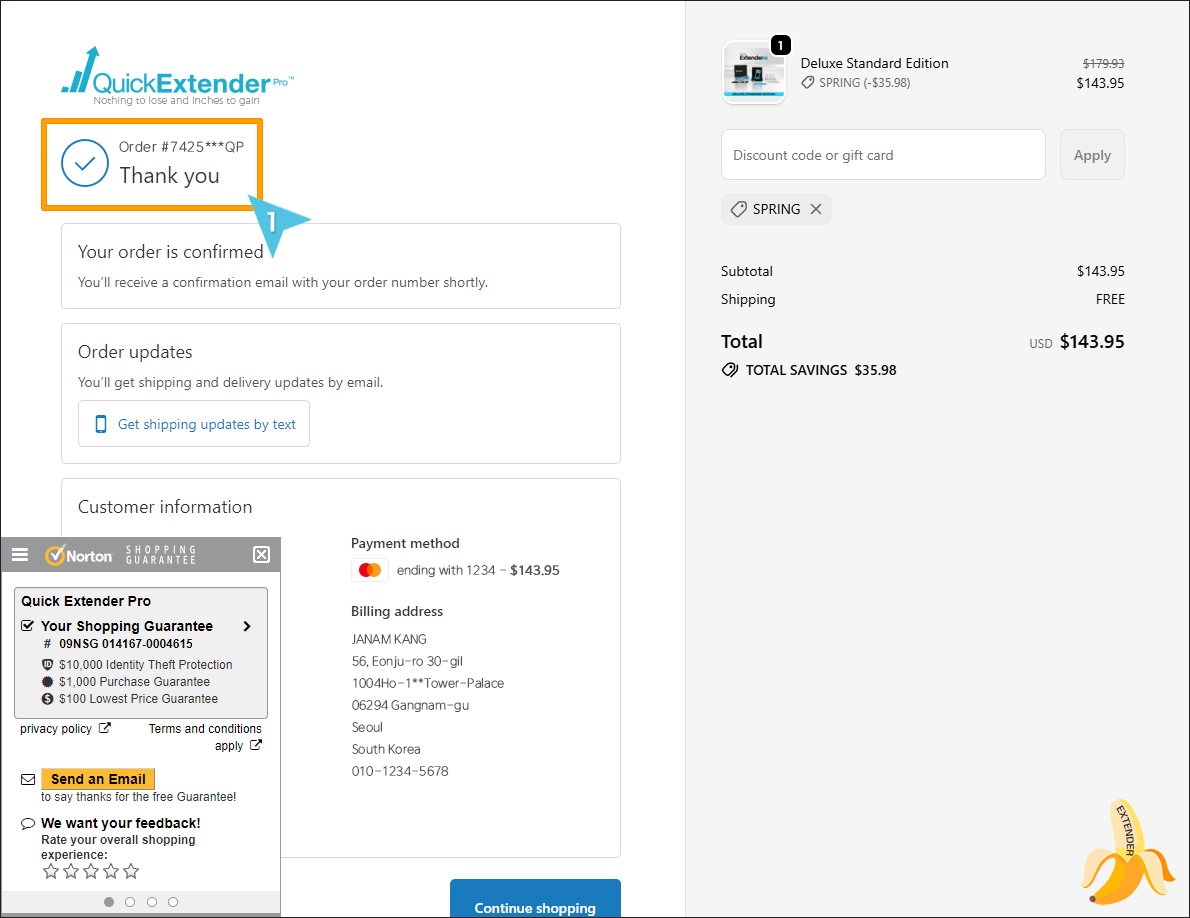
8. 결제가 완료되면 맨 상단에 Order #12345와 같은 주문번호가 생성되는데 혹시 고객센터에 문의하실 일이 생기면 이 주문번호를 알려주고 대화를 하시면 됩니다. 주문내역과 배송추적 코드는 이메일로 발송됩니다.
배송은 대략 2주 내외로 소요되며, Canada Post를 통해 진행되는데 국내에서는 우체국 택배로 배송되는 것이 일반적입니다. 간혹 우편함에 놓고 가는 경우도 있으니 배송 진행상황을 꼭 확인해보시기 바랍니다.
통관을 위한 연락이 오면 위의 메뉴중에, 해외직구 통관 방법 및 관부가세와 관부가세 납부방법을 확인해서 통관을 진행하시면 되겠습니다.
결제 전 체크리스트
- 제품명과 옵션이 맞는지
- 구성품 확인이 끝났는지
- 배송 주소와 국가 입력이 정확한지
- 배송비와 총 결제 금액이 맞는지
- 환불/취소/교환 정책을 확인했는지
배송 및 주의사항
해외직구는 결제로 끝나는 것이 아니라, 이후 배송, 주문 확인 메일, 고객센터 대응, 정책 확인까지 함께 보는 것이 중요합니다.
본 페이지는 정보 제공 목적의 구매 흐름 가이드입니다. 제품의 효과, 사용 방법, 부작용, 환불, 취소, 불량, 배송 문제 등은 반드시 공식 홈페이지와 고객센터를 통해 직접 확인해야 합니다.
같이 보면 좋은 글
이 페이지는 퀵익스텐더 프로 해외직구 과정을 모바일·PC 기준으로 단계별로 정리하기 위한 템플릿형 구매 가이드입니다.